Aprenderemos a configurar desde cero, un nuevo checador SpeedFace 4VL.
Para ello, es necesario conectarlo a la Luz eléctrica y a nuestro cable de red ethernet.
Este procedimiento nos ayudará con la configuración paso a paso de un checador nuevo para que pueda ser ligado con los parametros que necesita eClock Go y funcione de manera correcta.
Lo primero que tenemos que configurar es el "Tipo de dispositivo". Esto se refiere a elegir como usaremos el reloj, será como control de accesos (Normalmente se usa para restringir algun área) o como un reloj de asistencia.
1.- Entrar al menú del checador seleccionando el siguiente boton en la pantalla del checador
2.- Seleccionamos el botón de "SISTEMA"
3.- Elegimos "Tipo de dispositivo"
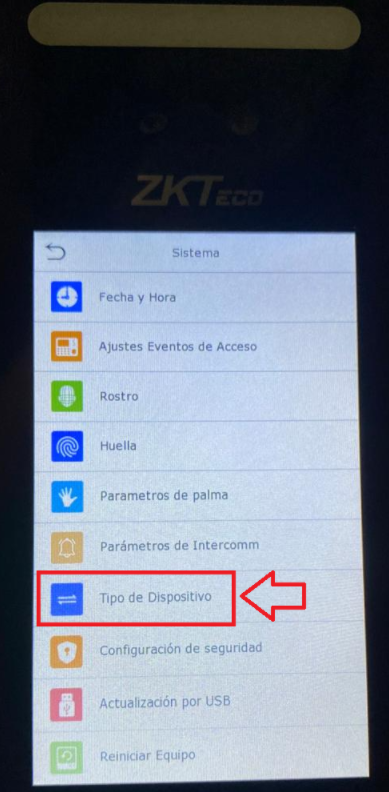
4.- En esta opcion vamos hacer el cambio, por default los checadores ya vienen con la opcion de "Control de acceso" y tenemos que modificarlo a "Push de T&A" (significa tiempo y asistencia)
5.- Seleccionamos "Push de T&A", el menú nos pedirá reiniciar el dispositivo.
Advertencia:
No dar de alta usuarios con su rostro en los dispositivos antes de estos pasos mencionados, de lo contrario se borrará toda la información cargada.
CONFIGURACIÓN DE ASISTENCIA
1.- Entramos al menú de nuevo y seleccionamos "SISTEMA"
2.- Buscamos la opcion "ASISTENCIA" y damos clic.
3.- En este submenú veremos los siguientes parámetros, explicaremos cada uno
✅ Mostrar Foto de Usuario
Esta opción activa que se muestre la fotografía del usuario en el dispositivo cuando éste realiza una acción (por ejemplo, un registro de asistencia o acceso).
✅ ID de Usuario Alfanumérico
Esta opción permite que el ID del usuario pueda incluir tanto números como letras.
Útil cuando manejas códigos personalizados, claves de empleado, o identificadores que no son solo numéricos.
Facilita una mayor flexibilidad en la administración de usuarios.
✅El Periodo de Acceso Duplicado es el tiempo (en minutos) que el reloj espera para evitar que un usuario registre dos veces seguidas.
- En tu caso, con 4 minutos, el equipo no permite otra checada del mismo usuario hasta que pase ese tiempo.
Dentro del menú del checador, buscamos la opción "SISTEMA" y luego "ROSTRO"
Colocaremos y activaremos los siguientes datos de configuración:
- La Detección de Vida verifica que el rostro sea de una persona real y no una foto o video, para evitar checadas falsas.
- Es una función que usa infrarrojo (NIR) para detectar si el rostro es real o falso, evitando checadas con fotos o pantallas.
La distancia del reconocimiento facial es el rango en el que el checador puede detectar y reconocer el rostro de una persona.
En pocas palabras:
➡️ Es qué tan cerca o lejos puede estar el usuario para que el dispositivo lo identifique correctamente.
Una distancia mayor permite reconocimiento desde más lejos; una menor exige que la persona se acerque más al checador.
Los parámetros de seguridad en un checador son ajustes que aseguran que cada registro sea real y confiable. Incluyen cosas como las que se muestran en la pantalla y deberán activarse.
Para ello entramos al menú del reloj y seleccionamos "SISTEMA"
🔐 Configuración de seguridad
Comunicación Standalone: El checador funciona sin servidor ni red.
SSH: Permite acceso remoto seguro al equipo.
Enmascaramiento de ID de usuario: Oculta parte del ID del empleado por privacidad.
Mostrar nombre de verificación: Muestra el nombre del usuario al checar.
Mostrar modo de verificación: Indica si checó por rostro, tarjeta, huella, etc.
Guardar foto como plantilla: Guarda la foto capturada como referencia para reconocimiento facial.
➡️ Son ajustes que determinan cómo y cuándo el checador activa la cerradura o permite el paso. (Cómo lo usaremos para control de asistencia, esta será la configuración que usaremos)
🔐 Retardo de la cerradura
Es el tiempo (en segundos) que la puerta permanece desbloqueada después de una verificación correcta.
🚪 Retardo del sensor de puerta
Es el tiempo que el dispositivo espera para detectar si la puerta se abrió o cerró antes de generar una alerta.
⚙️ Tipo de sensor de puerta
Indica qué tipo de sensor está conectado (magnético, contacto seco, ninguno) para que el checador pueda detectar si la puerta está abierta o cerrada.
El parámetro Ajustes de Estado de Asistencia permite configurar cómo los usuarios registran sus checadas en el dispositivo, definiendo si deben seleccionar Entrada/Salida, cuánto tiempo permanece activa esa selección y si es obligatorio elegir un estado antes de marcar asistencia.
🕒 Ajustes de Estado de Asistencia (resumen)
Modo de Estado de Asistencia: Define si el usuario elige Entrada/Salida manualmente o si el checador lo asigna automáticamente.
Tiempo del Estado: Cuántos segundos dura activo el estado seleccionado.
Estado de Asistencia Requerido: Obliga al usuario a escoger Entrada/Salida antes de checar.
CONFIGURACIÓN DE ADMS O SERVIDOR EN LA NUBE
El Servicio en la Nube (ADMS) en un checador es la función que permite que el dispositivo se conecte a internet y envíe toda la información —checadas, usuarios, registros y configuraciones— directamente a un sistema en línea, como eClock.
Para que se ligue con eClock tenemos que colocar los siguientes datos.
Posteriormente conectar el cable ethernet y activar el DHCP en el checador
Para saber que tu conexión a internet es exitosa, deben llenarse de números todos los campos de dirección IP, mascara de subred, puerta de enlace y DNS.
De lo contrario, tienen problema con su conexión a internet.


